スマートガレージアプリのQRコード読み込み機能を使用して登録します。
手順は以下の通りです。
①設定用QRコードを読み込む
②ガレージ登録モードに移行する
③一覧から使用するリモコンを選択する
④ボタン登録を行う
詳しくは、説明書をご確認ください。

スマートガレージアプリのQRコード読み込み機能を使用して登録します。
手順は以下の通りです。
①設定用QRコードを読み込む
②ガレージ登録モードに移行する
③一覧から使用するリモコンを選択する
④ボタン登録を行う
詳しくは、説明書をご確認ください。
以下の点をご確認ください。
・QRコードが正しく読み込まれているか
・Bluetoothは送信されているか
(※詳細は「Bluetooth接続ができない場合、どうすればよいですか?」のFAQをご参照ください)
・電池端子に汚れや腐食がないか
(※汚れがある場合は1000番程度の紙やすりで清掃してください)
まずは、電池の入れ替えをお試しください。改善しない場合、以下の手順をお試しください。
①アプリストアから「nRF Connect」をインストールしてください。
②Bluetoothが表示されるか、ご確認ください。
ワイヤレスコンバーターの場合、「SSCs」と表示されます。
詳しい手順については、こちらをご確認ください。
一度パスコードをリセットしたうえで、再度接続をお試しください。
リセット手順については、こちらをご確認ください。
ワイヤレスコンバーター自体に初期化機能はございません。
他のリモコンのご利用をご希望の場合は、再学習により上書きしてください。
学習したリモコンデータは、電池交換では削除されませんので、ご安心ください。
本製品はBluetooth通信を使用しているため、Wi-Fiや携帯回線と比べて通信距離が短くなります。
そのため、シャッター付近でのご使用を想定しております。操作が不安定な場合は、設置位置や操作する場所の見直しを行ってください。
以下の点をお試しください。
・リモコンの電池を新品に交換する
・学習時は、リモコンのボタンを先に押してから、アプリの操作ボタンをタップする。
リモコンの送信出力が弱い場合があります。「登録時の注意事項」をご参照のうえ、以下の点をお試しください。
・充電式電池ではなく、アルカリ電池を使用する
・コンバーターの真横で学習を行う
・シャッター受信機にできるだけ近い位置にコンバーターを設置する
リモコンの経年変化により、周波数のずれが発生している可能性があります。
ワイヤレスコンバーターのQRコードを読み込んだ後、リモコン選択画面にて「RAX-S3」または「RAX-S33」を選択
ボタン押し直後は、電波が安定しない場合があるので、リモコン開ボタンを押したままで、アプリ開ボタンで
お試し下さい。
電源スイッチがある場合には、何度かOn/Offもお試し下さい。
してお試しください。
電波法の規則により、送信出力が他リモコンに比べて弱いです。「登録時の注意事項」をご参照のうえ、以下の点をお試しください。
・充電式電池ではなく、アルカリ電池を使用する
・コンバーターの真横で学習を行う
・シャッター受信機にできるだけ近い位置にコンバーターを設置する
Somfy製リモコンは、ワイヤレスコンバーターへのボタン学習は行いません。
その代わりに、ワイヤレスコンバーターをリモコンの代わりとして、シャッター本体の受信機へ登録する必要があります。
詳しくは、説明書をご確認ください。
屋内用ワイヤレスコンバーターは、単3電池2本で3Vの仕様です。 USBは、5V出力ですのでお使いになれません。
基本的には「smart garage2」をご使用ください。
「smart garage」は一部環境で動作が不安定になる場合があるため、新規でご利用の場合は「smart garage2」を推奨しております。
有償(税込3,300円)で再発行を承ります。再発行ページからご購入いただけます。
購入時のお名前、メールアドレス、購入店を照合し再発行のお手続きをいたします。
QRコードは、スマートガレージアプリから読み込んでいただく必要がございます。
アプリの設定画面でQRコードをタップし、読み取り機能を起動してから再度お試しください。
※スマートフォン標準のQRコードリーダーでは、機器のBluetoothを検出できないためご使用いただけません。
アプリに製品が登録されていない状態で、専用防水リモコンのQRコードを読み込むと、アプリが終了することがございます。また、まれにiOS側の問題で終了することがございます。お手数ですが、お問い合わせください。
既に登録済の製品を選択してQRコード読み込みを行った場合、「重複しています」と表示されます。製品を削除後、再度QRコードを読み込んでください。
ガレージキットと窓用キットで調整手順が異なります。簡易的な設定手順をご案内いたします。
ガレージキットでは、「ガレージシャッターの簡易調整手順」を、窓用キットでは、「窓シャッターの簡易調整手順」をそれぞれご参照ください。
解決しない場合は、どの工程で問題が発生しているか明記のうえ、お問い合わせください。
以下の手順で画像を変更いただけます。
①GARAGE画面で、変更したい箇所を長押し、または左にスワイプします。
②「編集」と「削除」が表示されますので、「編集」を選択してください。
③ガレージ編集画面で画像をタップすると、画像を変更できます。
<ガレージキット・窓キットの場合>
①新しいスマートフォンで、スマートガレージアプリを起動する
②SETTING画面で、QRコードをタップし、QRコードリーダーを起動する
③説明書または操作基板に貼付されているQRコードを読み込む
④「PASS CODE」をオフ(左にスライド)にした状態で、ガレージ登録を行う
<ワイヤレスコンバーターの場合>
説明書に貼付されている設定用QRコードをスマートガレージアプリで読み込み、再度ボタン登録を行ってください。
リモコンの学習データはワイヤレスコンバーター本体に保存されているため、機種変更後も新しいスマートフォンを登録することで引き続きご利用いただけます。
新しいスマートフォンを登録する際は、「PASS CODE」を無効にして登録を行ってください。
ただし、リモコンが故障している場合は、新たなボタン学習を行うことができませんのでご注意ください。
ご使用いただけません。屋内用ワイヤレスコンバーターは単3電池2本(DC3V)で動作する仕様です。
一方、一般的なUSB-単3電池アダプターは5V出力のため、そのまま接続すると過電圧により故障する可能性が
ありますので、USB-単3電池アダプターは、使用しないで下さい。
三和シャッターRAX-110/330、ハアーモニーtele auto FX1のリモコンをお使いの場合、それぞれのモデル適合型では無いワイヤレスコンバーターですと、その応答になり、「オプションに対応していません」のメッセージが画面に表示されます。
購入されたワイヤレスコンバーターが、お使いのリモコンに適合しているかどうかを確認して下さい。
リモコンの経年変化により、ボタンを押しても直ぐに電波が送信されない、送信電波が安定しない等の症状が散見されていますので、
スマートガレージアプリのボタンアイコンタップの前に、リモコンの上昇・停止・下降の各ボタンを5秒程度長押ししてから、スマートガレージアプリの該当ボタンを押して頂けますでしょうか。
リモコンに電源スイッチがある場合には、何度か入り切りも行って下さい。
屋内用ワイヤレスコンバーターは、屋外にある既存電動シャッターのホイップアンテナに開閉の電波を伝える方法です、
その際には、シャッタースラットにより電波が遮蔽されてしまい弱くなりますので、なるべく屋外のホイップアンテナの近くにワイヤレスコンバーターを置いて頂くと改善される可能性があります。
※Bluetoothの電波は、2.4GHzと周波数が高い為、直進性があります。 ガレージに対して、平行位置にワイヤレスコンバーターがある場合には、電波が届かない、弱くなるといった事があります。
アプリのSETTING画面で、変更できますので、こちらの資料を参照して下さい。
QRコードを正しく読み込めているか、ご確認ください。
QRコードは、スマートガレージアプリから読み込んでいただく必要がございます。スマートガレージアプリの設定画面の、QRコードをタップして、読み込んでください。
※スマートフォン標準のカメラアプリでは読み込むことが出来ません。
以下の点をご確認ください。
・開閉スイッチへの配線が正しく行われているか。
※Aスイッチの配線は細いため、開閉スイッチと接触不良の可能性があります。
その場合、開閉スイッチとの接続を、抜き差ししてご確認ください。
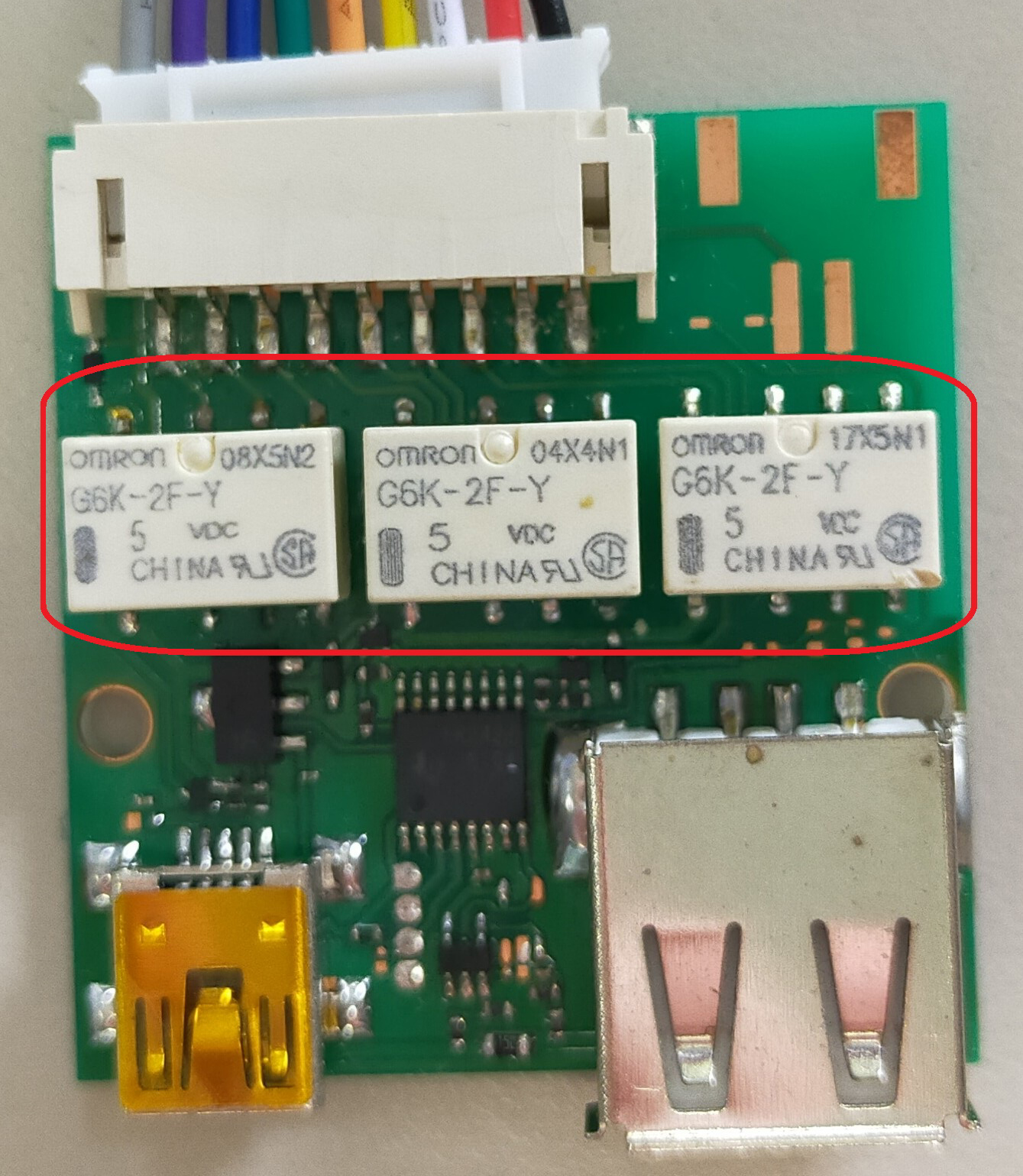
・スイッチボックス内のAスイッチ基板にある白いリレー(3個)が、操作に応じて動作しているか。
※操作に応じて、「カチッ」という小さな音がします。
基本的には「smart garage2」をご使用ください。
「smart garage」は一部環境で動作が不安定になる場合があるため、新規でご利用の場合は「smart garage2」を推奨しております。
有償(税込3,300円)で再発行を承ります。再発行ページからご購入いただけます。
購入時のお名前、メールアドレス、購入店を照合し再発行のお手続きをいたします。
QRコードは、スマートガレージアプリから読み込んでいただく必要がございます。
アプリの設定画面でQRコードをタップし、読み取り機能を起動してから再度お試しください。
※スマートフォン標準のQRコードリーダーでは、機器のBluetoothを検出できないためご使用いただけません。
アプリに製品が登録されていない状態で、専用防水リモコンのQRコードを読み込むと、アプリが終了することがございます。また、まれにiOS側の問題で終了することがございます。お手数ですが、お問い合わせください。
既に登録済の製品を選択してQRコード読み込みを行った場合、「重複しています」と表示されます。製品を削除後、再度QRコードを読み込んでください。
ガレージキットと窓用キットで調整手順が異なります。簡易的な設定手順をご案内いたします。
ガレージキットでは、「ガレージシャッターの簡易調整手順」を、窓用キットでは、「窓シャッターの簡易調整手順」をそれぞれご参照ください。
解決しない場合は、どの工程で問題が発生しているか明記のうえ、お問い合わせください。
以下の手順で画像を変更いただけます。
①GARAGE画面で、変更したい箇所を長押し、または左にスワイプします。
②「編集」と「削除」が表示されますので、「編集」を選択してください。
③ガレージ編集画面で画像をタップすると、画像を変更できます。
<ガレージキット・窓キットの場合>
①新しいスマートフォンで、スマートガレージアプリを起動する
②SETTING画面で、QRコードをタップし、QRコードリーダーを起動する
③説明書または操作基板に貼付されているQRコードを読み込む
④「PASS CODE」をオフ(左にスライド)にした状態で、ガレージ登録を行う
<ワイヤレスコンバーターの場合>
説明書に貼付されている設定用QRコードをスマートガレージアプリで読み込み、再度ボタン登録を行ってください。
可能です。部品のページをご確認ください。
モーター軸ピニオンギアのイモネジが緩んでいる可能性がございます。
ご確認いただき、柄の長い六角レンチで締め直してください。
※ギアの緩みについては、こちらの参考資料をご確認ください。
スマートガレージアプリ設定画面で、青の実線のドットをタップして、左側に移動させてください。
その後、同期設定ボタンをタップして、設定を保存してください。
以下の順番でご確認ください。
①操作基板のLEDが点灯しているか確認する
点灯していない場合、以下の点をご確認ください。
・ACアダプターのインジケータが点灯しているか
・ACアダプターのプラグでDC24Vが出ているか
※詳しくは、こちらをご参照ください
②操作基板の初期化を行う
③モーターとACアダプターを直結し、上昇・下降するか確認する
④操作基板からBluetooth信号が出ているか確認する
「nRF Connect」アプリをインストールし、「SSCg」が表示されるか確認する
※詳細な手順は、こちらをご参照ください
上記をお試しいただいても改善しない場合、
または④でBluetoothが検出されない場合は、操作基板の故障が疑われます。
修理には時間と費用がかかるため、購入おすすめします。ご購入は、部品のページをご確認ください。
モーター設置位置によりモーター配線が異なります。詳しくは、説明書の7項(28~29ページ)をご参照ください。
黒い樹脂製の部品(オイレスブッシュ)は、単品での販売は行っておりません。
お手数ですが、下記製品をECサイトなどでお求めください。
<ピニオンギア・モーターギアブラケットのオイレスブッシュ>
メーカー名:オイレス工業株式会社
部材型番:オイレス #80 フランジブッシュ 80Fー0805
<センタープーリーオプション プーリープレートのオイレスブッシュ>
メーカー名:オイレス工業株式会社
部材型番:オイレス #80 フランジブッシュ 80F-0603
なお、接着には「コニシ ボンドG17」を使用しております。
接着後は、十分に圧着したうえで、1日程度乾燥させてから組み付けてください。
ACアダプターの故障の可能性があります。
テスターをお持ちの場合は、プラグの中心と外側でDC24Vが出ているかご確認ください。
電圧が出ていない場合は故障の可能性が高いため、部品ページからお買い求めください。
以下の点をご確認ください。
・ACアダプターのプラグ(中心と外側)で、DC24Vが出ているかテスターで確認する
・操作基板の緑の端子台からモーター配線が抜けていないか確認する
・モーター配線に断線がないか確認する
※断線確認の方法については、こちらの資料をご参照ください。
断線がある場合は修理対応となりますので、弊社までご連絡ください。
Amazon Echoと弊社製品の連携は、 Zigbeeブリッジをご購入いただくことで可能になります。
アプリの設定で改善する場合があります。
メンテナンスモードをオンにした後、赤色の点線を右側へ移動してください。
設定変更後は、「同期設定」ボタンをタップして操作基板へ保存してください。
オプション部品の有無によって位置が異なります。説明書12ページに記載しておりますのでご覧ください。
基本的には「smart garage2」をご使用ください。
「smart garage」は一部環境で動作が不安定になる場合があるため、新規でご利用の場合は「smart garage2」を推奨しております。
有償(税込3,300円)で再発行を承ります。再発行ページからご購入いただけます。
購入時のお名前、メールアドレス、購入店を照合し再発行のお手続きをいたします。
QRコードは、スマートガレージアプリから読み込んでいただく必要がございます。
アプリの設定画面でQRコードをタップし、読み取り機能を起動してから再度お試しください。
※スマートフォン標準のQRコードリーダーでは、機器のBluetoothを検出できないためご使用いただけません。
アプリに製品が登録されていない状態で、専用防水リモコンのQRコードを読み込むと、アプリが終了することがございます。また、まれにiOS側の問題で終了することがございます。お手数ですが、お問い合わせください。
既に登録済の製品を選択してQRコード読み込みを行った場合、「重複しています」と表示されます。製品を削除後、再度QRコードを読み込んでください。
ガレージキットと窓用キットで調整手順が異なります。簡易的な設定手順をご案内いたします。
ガレージキットでは、「ガレージシャッターの簡易調整手順」を、窓用キットでは、「窓シャッターの簡易調整手順」をそれぞれご参照ください。
解決しない場合は、どの工程で問題が発生しているか明記のうえ、お問い合わせください。
以下の手順で画像を変更いただけます。
①GARAGE画面で、変更したい箇所を長押し、または左にスワイプします。
②「編集」と「削除」が表示されますので、「編集」を選択してください。
③ガレージ編集画面で画像をタップすると、画像を変更できます。
<ガレージキット・窓キットの場合>
①新しいスマートフォンで、スマートガレージアプリを起動する
②SETTING画面で、QRコードをタップし、QRコードリーダーを起動する
③説明書または操作基板に貼付されているQRコードを読み込む
④「PASS CODE」をオフ(左にスライド)にした状態で、ガレージ登録を行う
<ワイヤレスコンバーターの場合>
説明書に貼付されている設定用QRコードをスマートガレージアプリで読み込み、再度ボタン登録を行ってください。
開封後でも、仮組みや取付を行っていない状態であれば、交換対応が可能です。
一度弊社へご返送いただき、検品後に適合部品へ交換のうえ、再発送いたします。
なお、返送時の送料はお客様ご負担(元払い)、再発送時は着払いとなります。
詳細につきましては、お問い合わせフォームよりご連絡頂きますよう、お願い致します。
明らかに大きく偏っている場合には、工務店様等で修正頂いた方がよろしいかと思います。
スタビライザーは、シャッター両端にあるガイドレールに入る手前で、スラットの偏りを整える部品になりますので、改善できる可能性はあります。
こちらの記事を参考にしてください。
センタープーリーと支持プレート・内歯ギアで、中心がズレている為に、互いの回転が偏心している為に、内歯ギアにモーターギアが強く押し付けられる時と、弱く接する時が生じる為、唸り音がしたり停止してしまう事があります。
詳しくは、こちらの資料をご覧頂き、対処をお願い致します。
操作基板に電源が供給されていない可能性があります。ACアダプターのプラグ側でDC24Vが出力されているかご確認ください。ACアダプターが正常の場合、操作基板の故障が考えられます。
以下の順番でご確認ください。
①操作基板のLEDが点灯しているか確認する
点灯していない場合、以下の点をご確認ください。
・ACアダプターのインジケータが点灯しているか
・ACアダプターのプラグでDC24Vが出ているか
※詳しくは、こちらをご参照ください
②操作基板の初期化を行う
③モーターとACアダプターを直結し、上昇・下降するか確認する
④操作基板からBluetooth信号が出ているか確認する
「nRF Connect」アプリをインストールし、「SSCg」が表示されるか確認する
※詳細な手順は、こちらをご参照ください
上記をお試しいただいても改善しない場合、
または④でBluetoothが検出されない場合は、操作基板の故障が疑われます。
修理も承っておりますが、時間と費用から購入をおすすめします。ご購入は、部品のページをご確認ください。
以下の点をご確認ください。
・ACアダプターのプラグ(中心と外側)で、DC24Vが出ているかテスターで確認する
・操作基板の緑の端子台からモーター配線が抜けていないか確認する
・モーター配線に断線がないか確認する
※断線確認の方法については、こちらの資料をご参照ください。
断線がある場合は修理対応となりますので、弊社までご連絡ください
基本的には「smart garage2」をご使用ください。
「smart garage」は一部環境で動作が不安定になる場合があるため、新規でご利用の場合は「smart garage2」を推奨しております。
有償(税込3,300円)で再発行を承ります。再発行ページからご購入いただけます。
購入時のお名前、メールアドレス、購入店を照合し再発行のお手続きをいたします。
QRコードは、スマートガレージアプリから読み込んでいただく必要がございます。
アプリの設定画面でQRコードをタップし、読み取り機能を起動してから再度お試しください。
※スマートフォン標準のQRコードリーダーでは、機器のBluetoothを検出できないためご使用いただけません。
アプリに製品が登録されていない状態で、専用防水リモコンのQRコードを読み込むと、アプリが終了することがございます。また、まれにiOS側の問題で終了することがございます。お手数ですが、お問い合わせください。
既に登録済の製品を選択してQRコード読み込みを行った場合、「重複しています」と表示されます。製品を削除後、再度QRコードを読み込んでください。
ガレージキットと窓用キットで調整手順が異なります。簡易的な設定手順をご案内いたします。
ガレージキットでは、「ガレージシャッターの簡易調整手順」を、窓用キットでは、「窓シャッターの簡易調整手順」をそれぞれご参照ください。
解決しない場合は、どの工程で問題が発生しているか明記のうえ、お問い合わせください。
以下の手順で画像を変更いただけます。
①GARAGE画面で、変更したい箇所を長押し、または左にスワイプします。
②「編集」と「削除」が表示されますので、「編集」を選択してください。
③ガレージ編集画面で画像をタップすると、画像を変更できます。
<ガレージキット・窓キットの場合>
①新しいスマートフォンで、スマートガレージアプリを起動する
②SETTING画面で、QRコードをタップし、QRコードリーダーを起動する
③説明書または操作基板に貼付されているQRコードを読み込む
④「PASS CODE」をオフ(左にスライド)にした状態で、ガレージ登録を行う
<ワイヤレスコンバーターの場合>
説明書に貼付されている設定用QRコードをスマートガレージアプリで読み込み、再度ボタン登録を行ってください。
本製品の電池を新品に交換してください。
速やかに電池を取り外し、十分に乾燥させてください。
※防水等級に対応した完全防水仕様ではないため、故障の可能性があります。
専用防水リモコンの登録は、該当するガレージを削除することで解除されます。
該当ガレージを長押し、または横にスワイプすると「編集」「削除」が表示されますので、「削除」を選択してください。
スマートガレージアプリで、専用防水リモコンに同じガレージを登録する事で、複数台の専用防水リモコンから1台のシャッターで使用できます。
恐れ入りますが、定型アクションの基本的な使い方や設定はAmazonサポートをご利用ください。
iPhoneをご使用の場合は、「smart garage」ではまれに動作が不安定になることがあります。
「smart garage2」アプリのご使用をお願いいたします。
領収書はメールにてPDF形式で発行しております。
下記の情報をご記載のうえ、ご注文時に使用されたメールアドレスよりお問い合わせください。
・ご注文時のお名前
・ご注文日
・ご注文内容
お手数ではございますが、ご注文時に使用されたメールアドレスより、お問い合わせフォームからご連絡ください。
オレンジ
・電源投入時またはリセット時に点灯し、その後消灯します。
赤
・Bluetooth接続中等、幾つかの状態を現わします。
詳細はこちらをクリックしてください。